 Українська мова
 Русский язык
Сразу несколько примечаний:
- для теста ипользовалась камера GoPro HERO3+ Black Edition с прошивкой версии v03.00. ОС компьютера - Windows 8.1;
- для трансляции вам понадобится программа VLC media player. Скачать можно по ссылке;
- после первого подключения трансляцию может обрывать. После нескольких включений трансляция длилась примерно 20 минут (пока писался даный пост). После чего я ее выключил. Насколько долго транслирует без обрывов точно сказать не могу, нужно тестить;
- задержка зависит от разрешения и частоты кадров. Во время написания поста качество было 720р48fps и задержка составляла примерно 4 сек.
Итак, приступим:
- Первое - нужно включить GoPro и компьютер или ноутбук с модулем Wi-Fi (именно по Wi-Fi будет вестись трансляция);
- После этого включаем Wi-Fi на GoPro в режиме GoPro App;
-
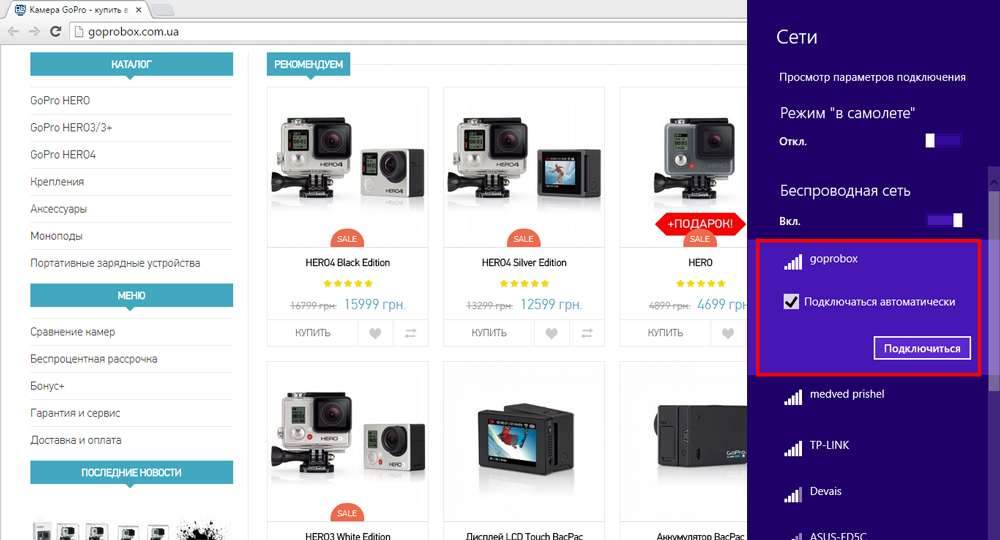
Находим на компе сеть камеры:
-
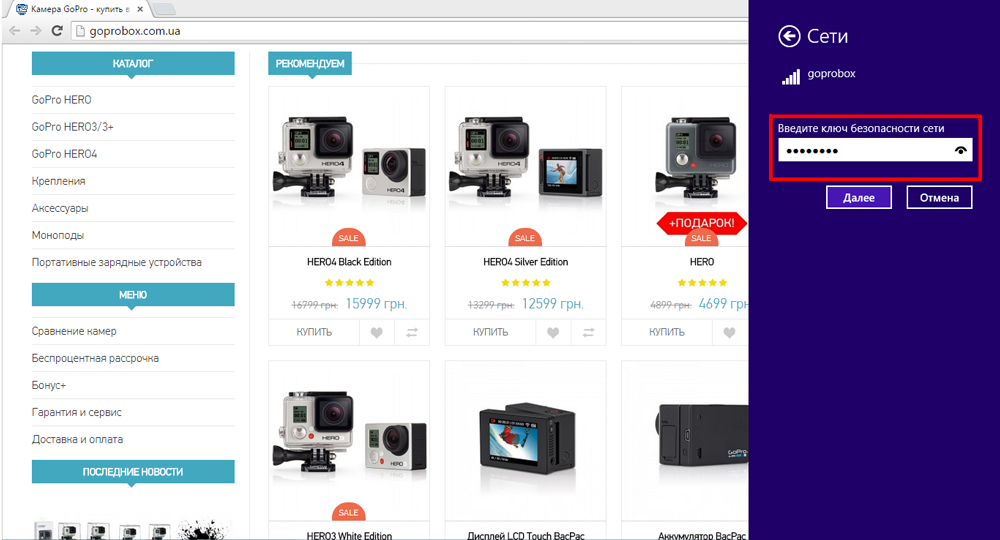
Подключаемся к ней, предварительно введя пароль:
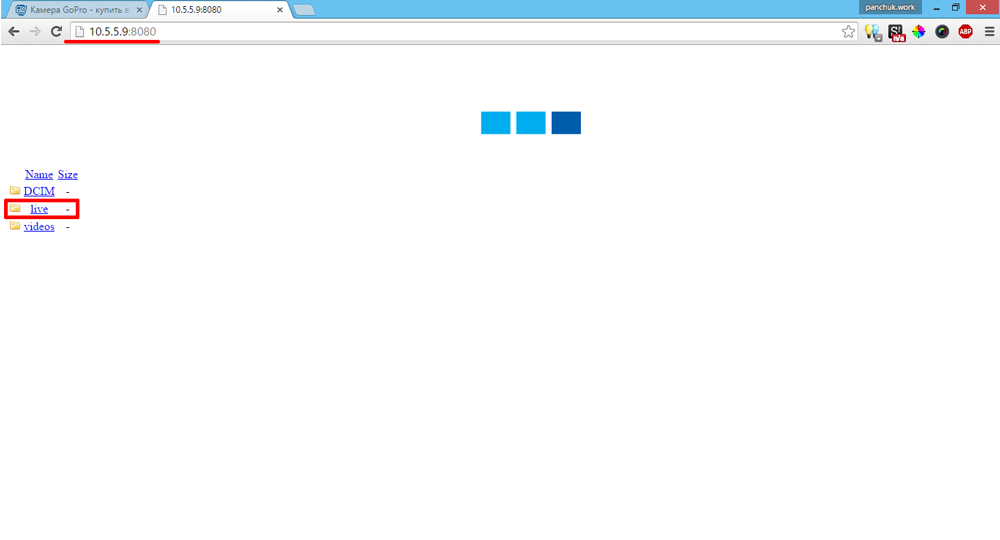
- Когда сеть Wi-Fi подключится, открываем любой браузер и в адресную строку вводим http://10.5.5.9:8080/;
-
На открывшейся странице открываем папку "live":
-
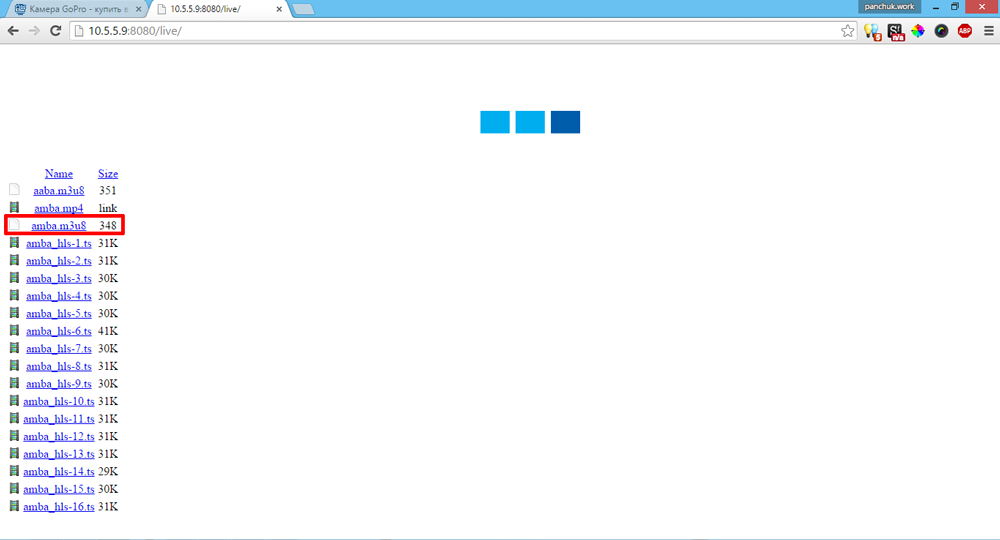
На новой странице открываем файл amba.m3u8 (обычно он второй или третий сверху):
-
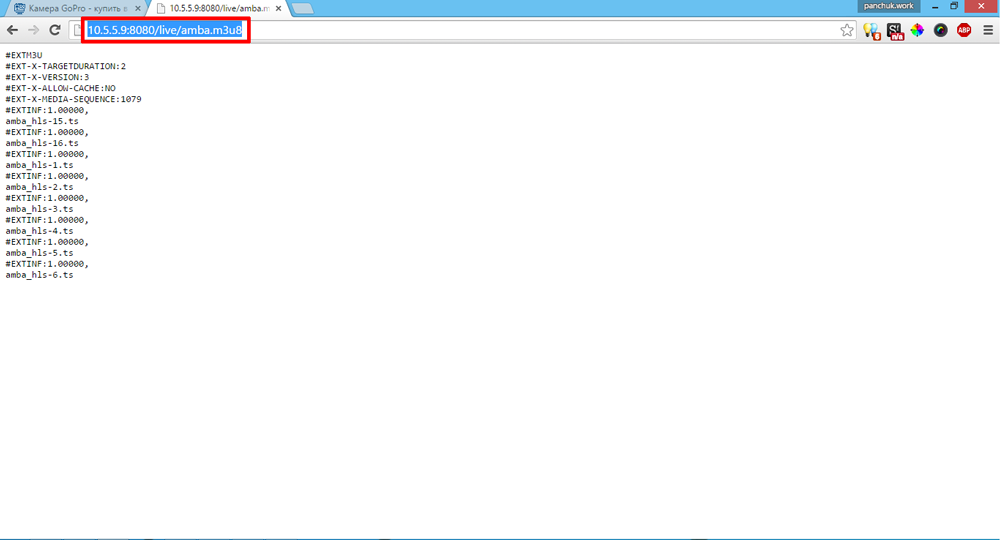
Из адресной строки копируем адрес http://10.5.5.9:8080/live/amba.m3u8:
- Открываем программу VLC media player;
-
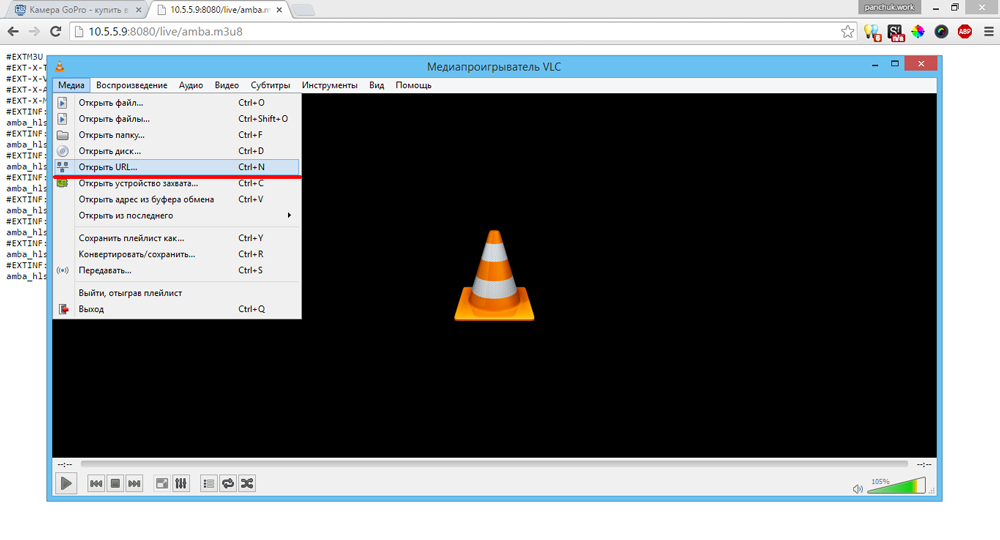
Нажимаем "Медиа"->"Открыть URL":
-
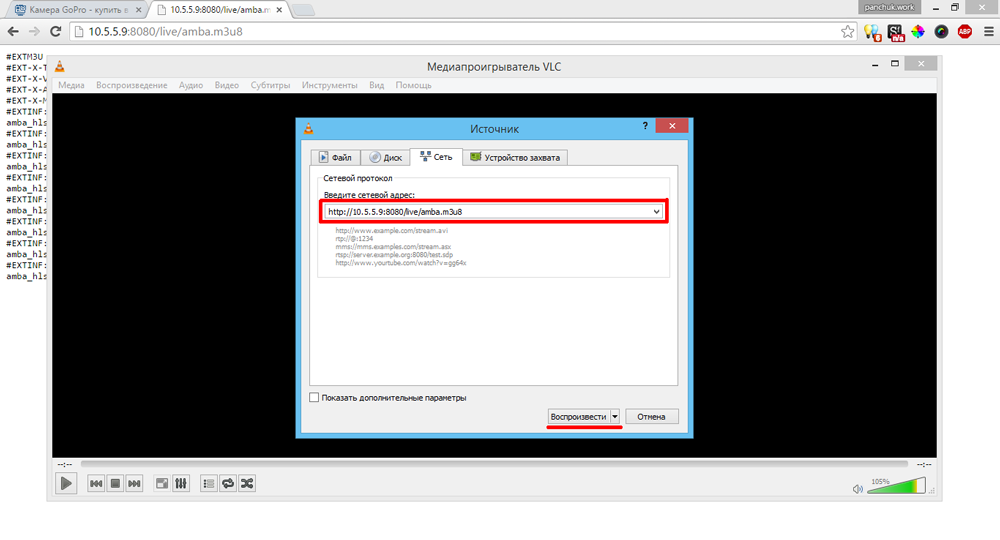
В поле для ввода вставляем скопированную ссылку (пункт 8) и нажимаем "Воспроизвести".
Готово. Если возникают вопросы - задавайте в комментариях.
"Серые" камеры GoPro
30.09.2022